
COGICOGI利用マニュアル
スマートフォンのBluetoothと位置情報サービスをonにしてください。
COGICOGI SMART!でシェアサイクルを楽しみませんか?
お好きなポートで借りられて、お好きなポートで返せます。
Google Play(Android)、App Store(iOS)で 「cogicogi」を検索し、アプリをダウンロードします。
【注意!!】ダウンロード後の画面、必ずOKを押してください。(押さないとSTEP4で借りるボタンが押せなくなります)
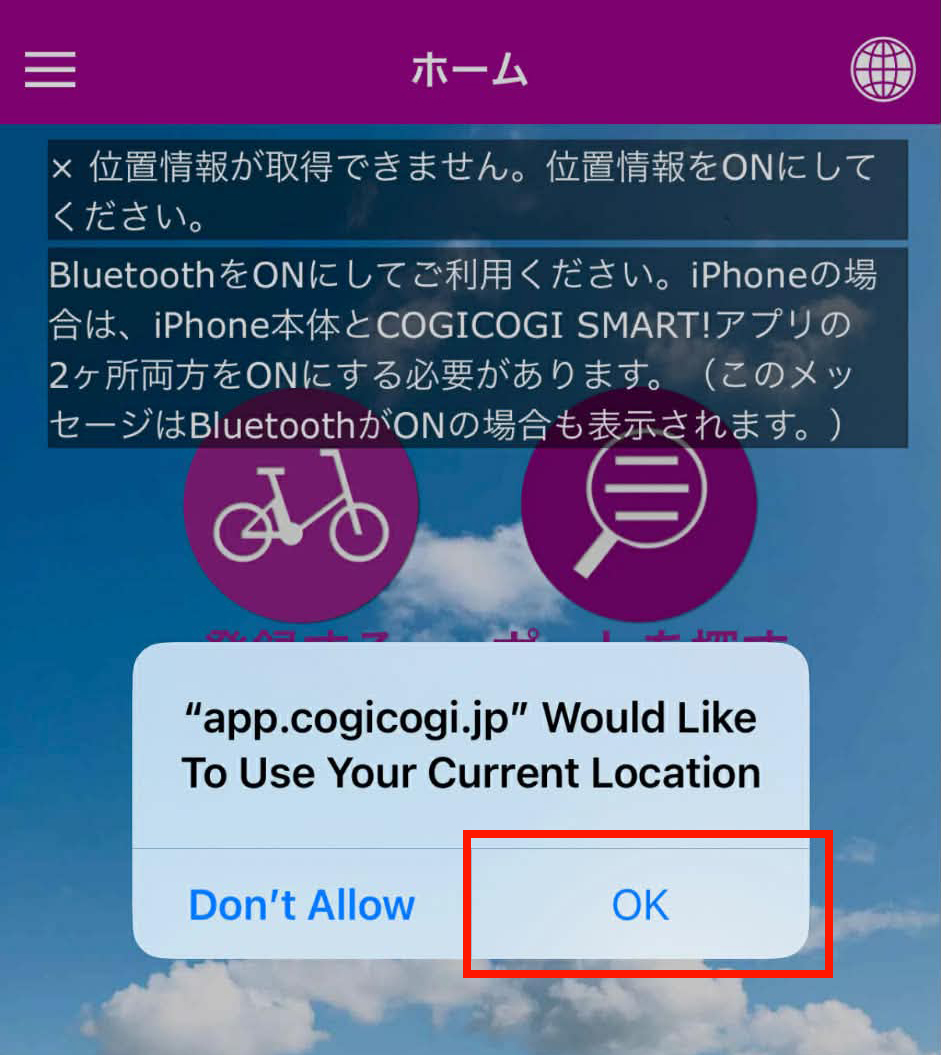
アプリを開いて「登録する」から会員登録を行います。
メールアドレスやアカウント情報を登録します。
会員登録の流れ
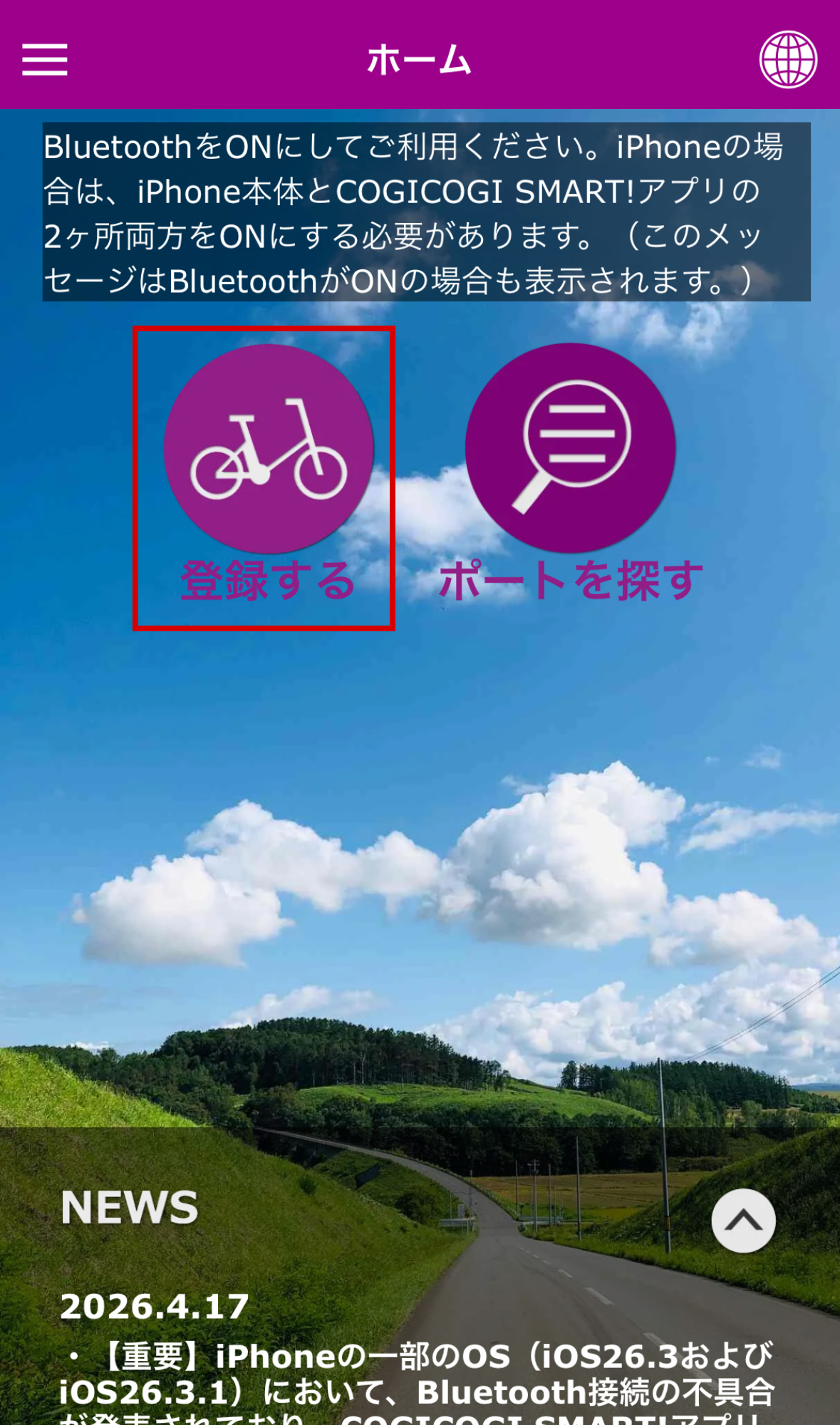
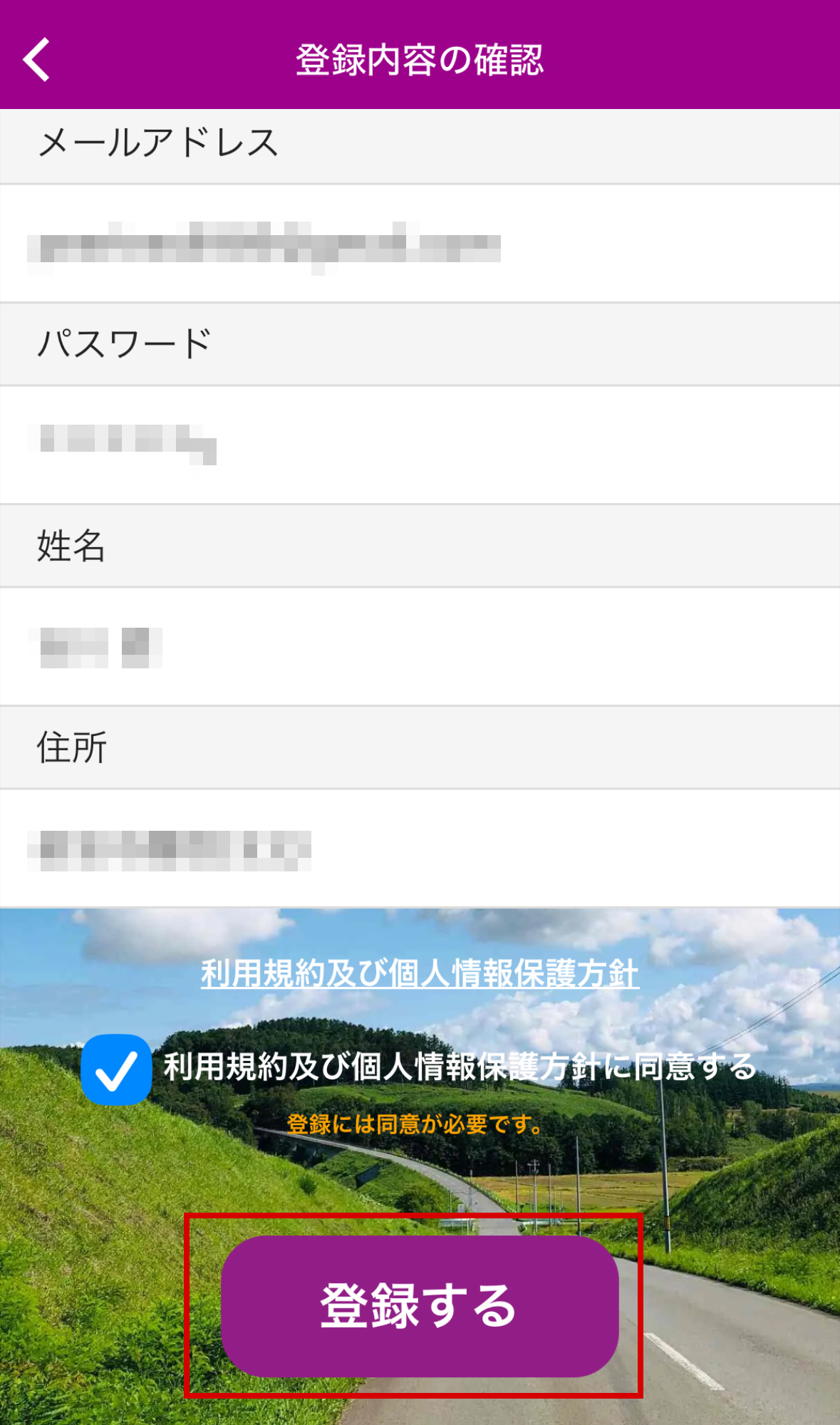
「登録する」をタップ
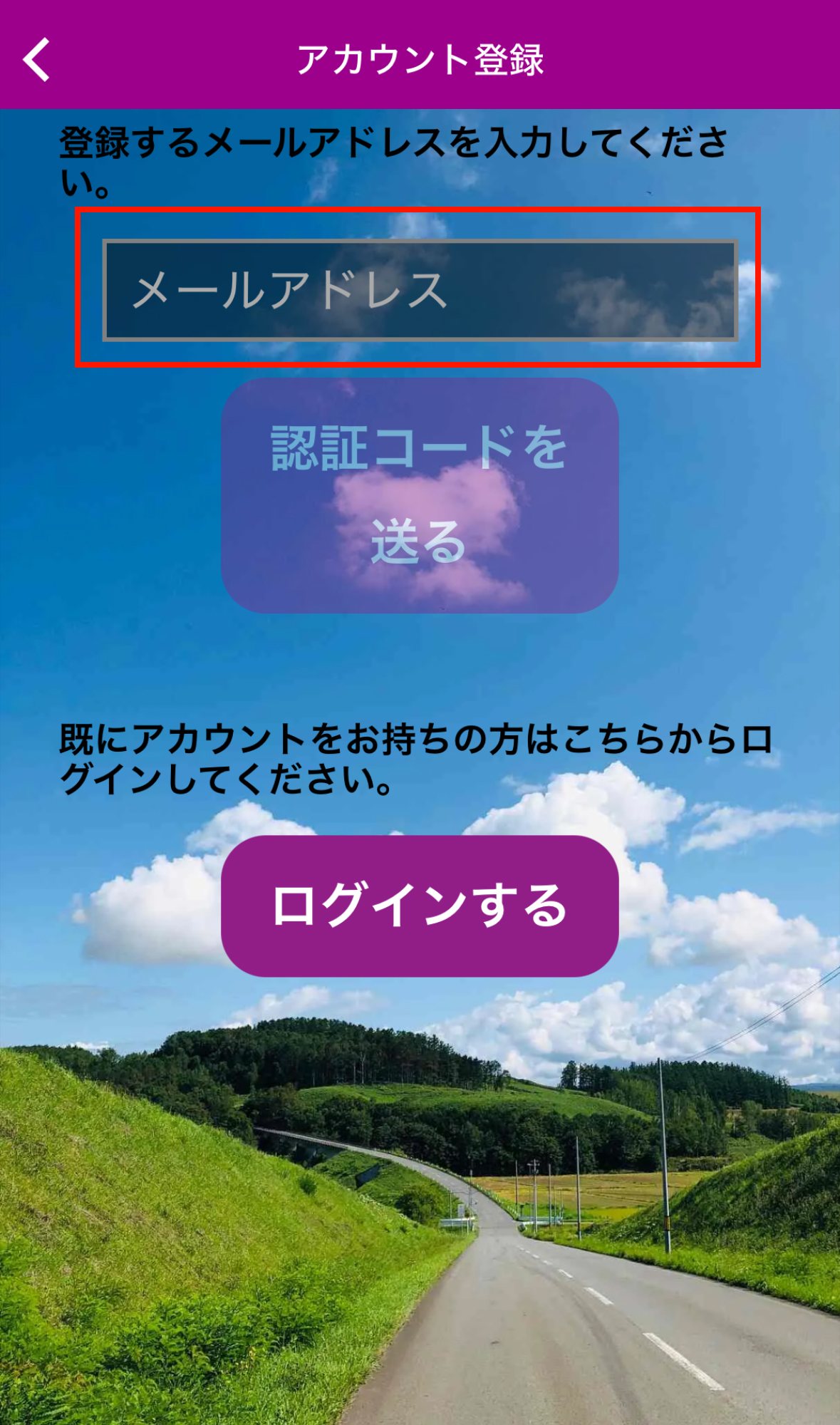
メールアドレスを入力
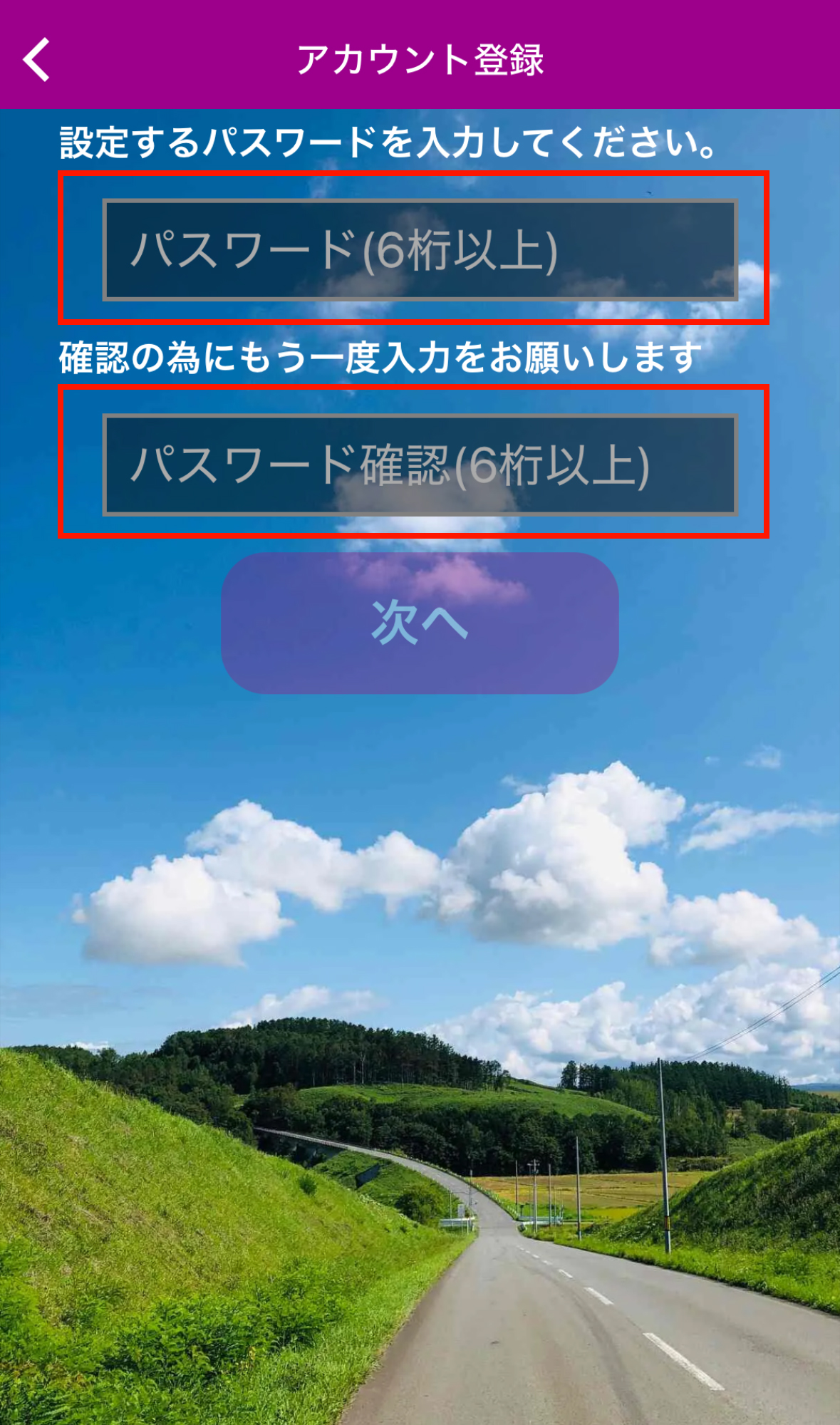
パスワードを登録
「登録する」をタップで完了
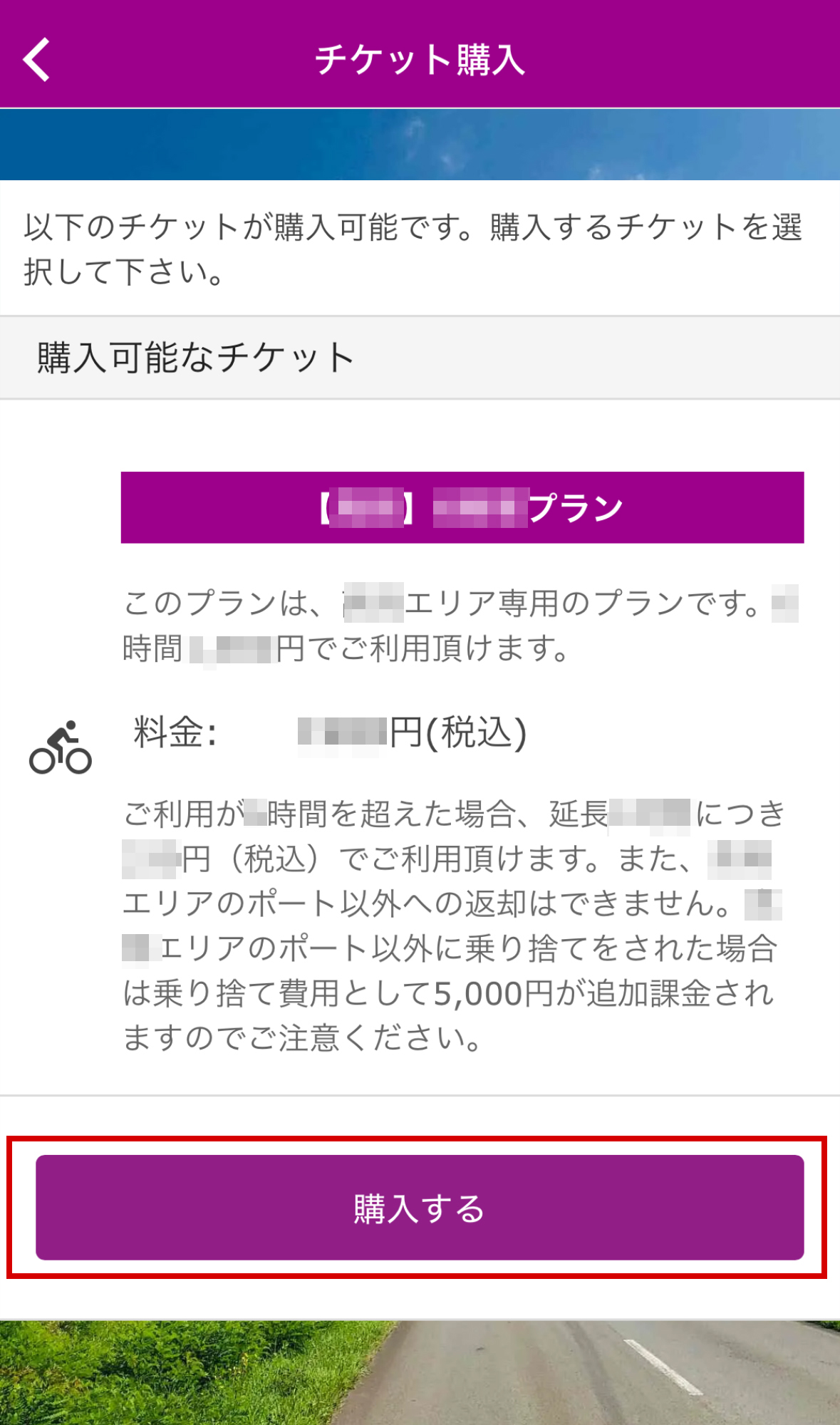
エリアを選択し、チケットを購入します。 初回利用時はクレジットカード情報を登録します。
レンタルの流れ
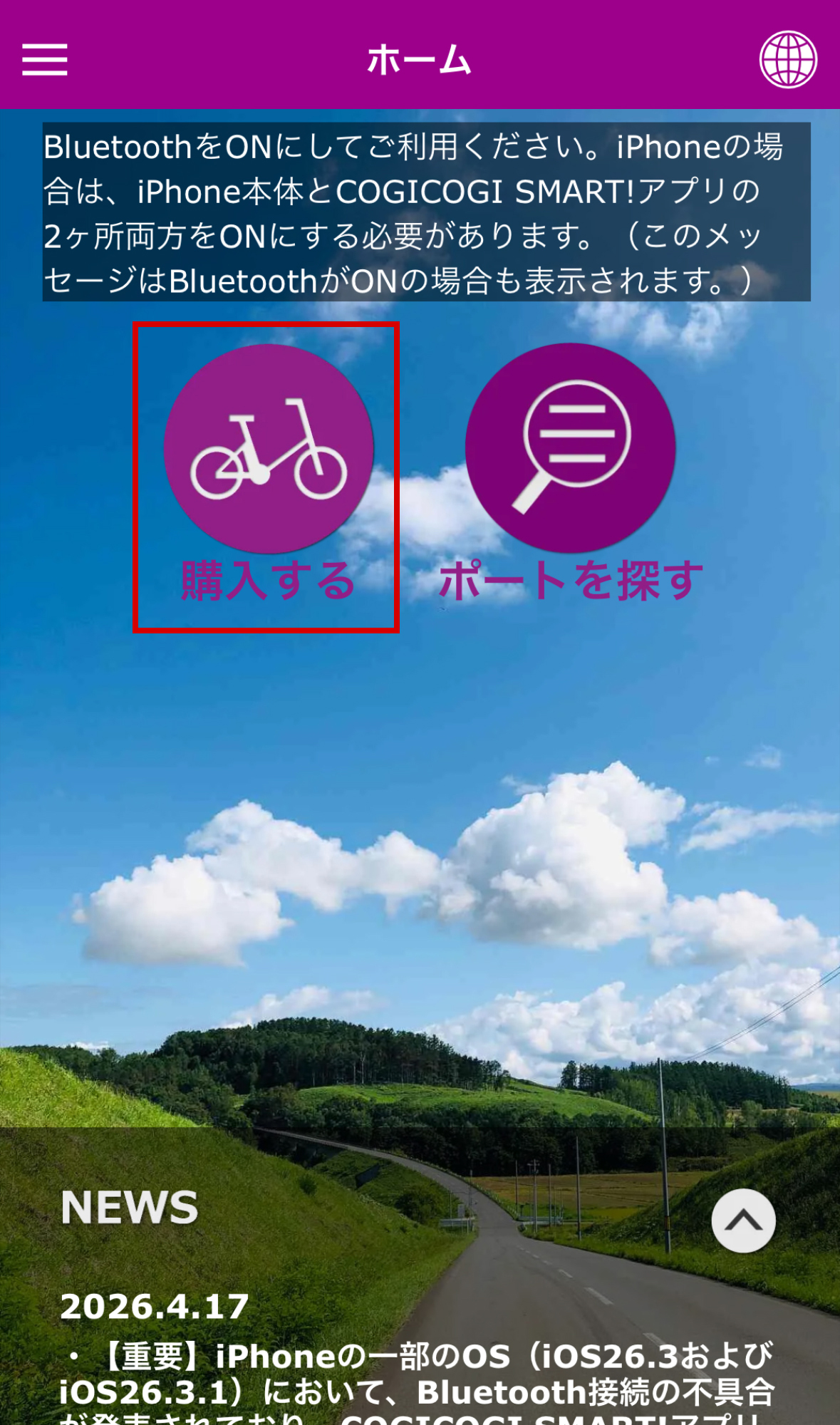
「購入する」をタップ
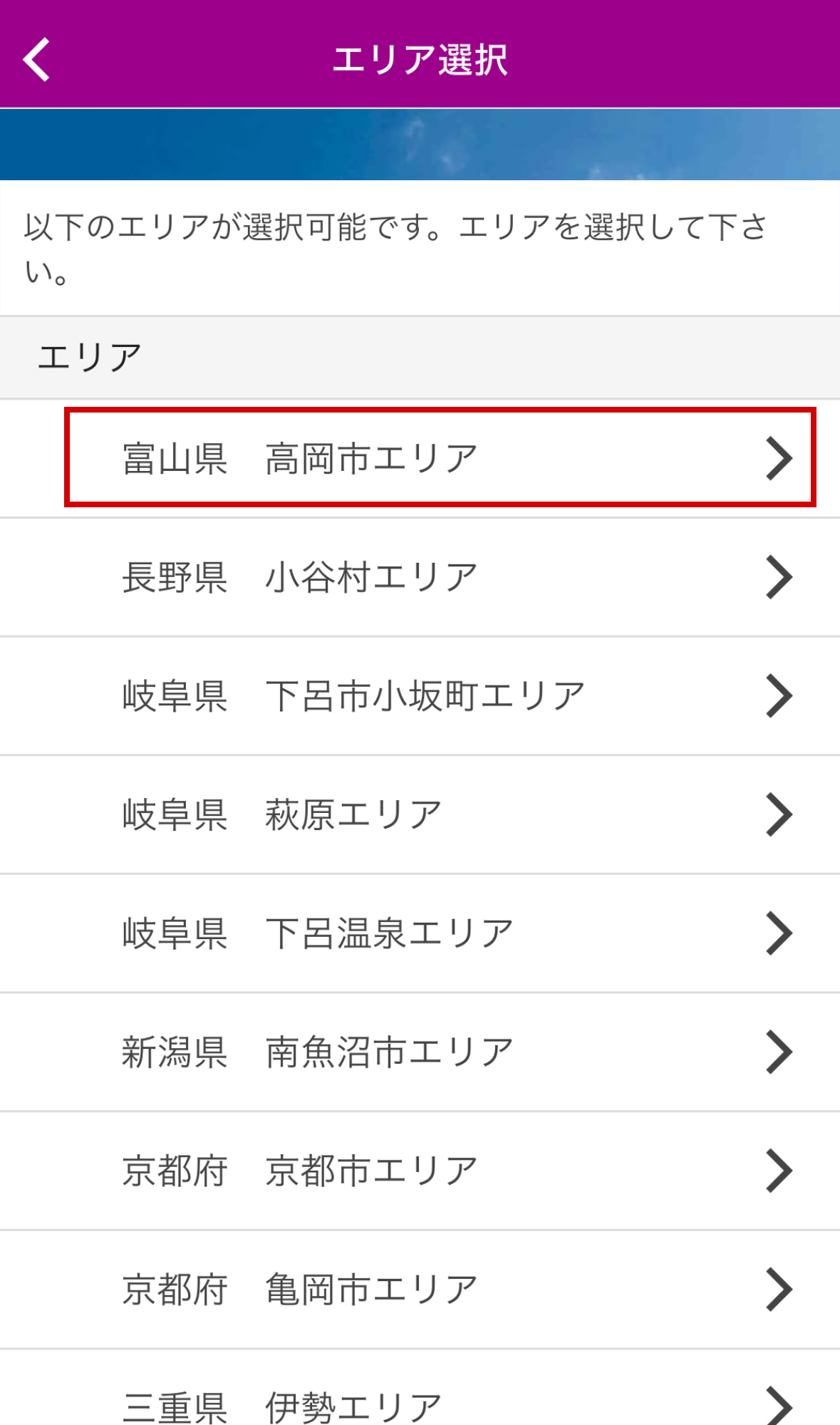
借りたいエリアを選ぶ
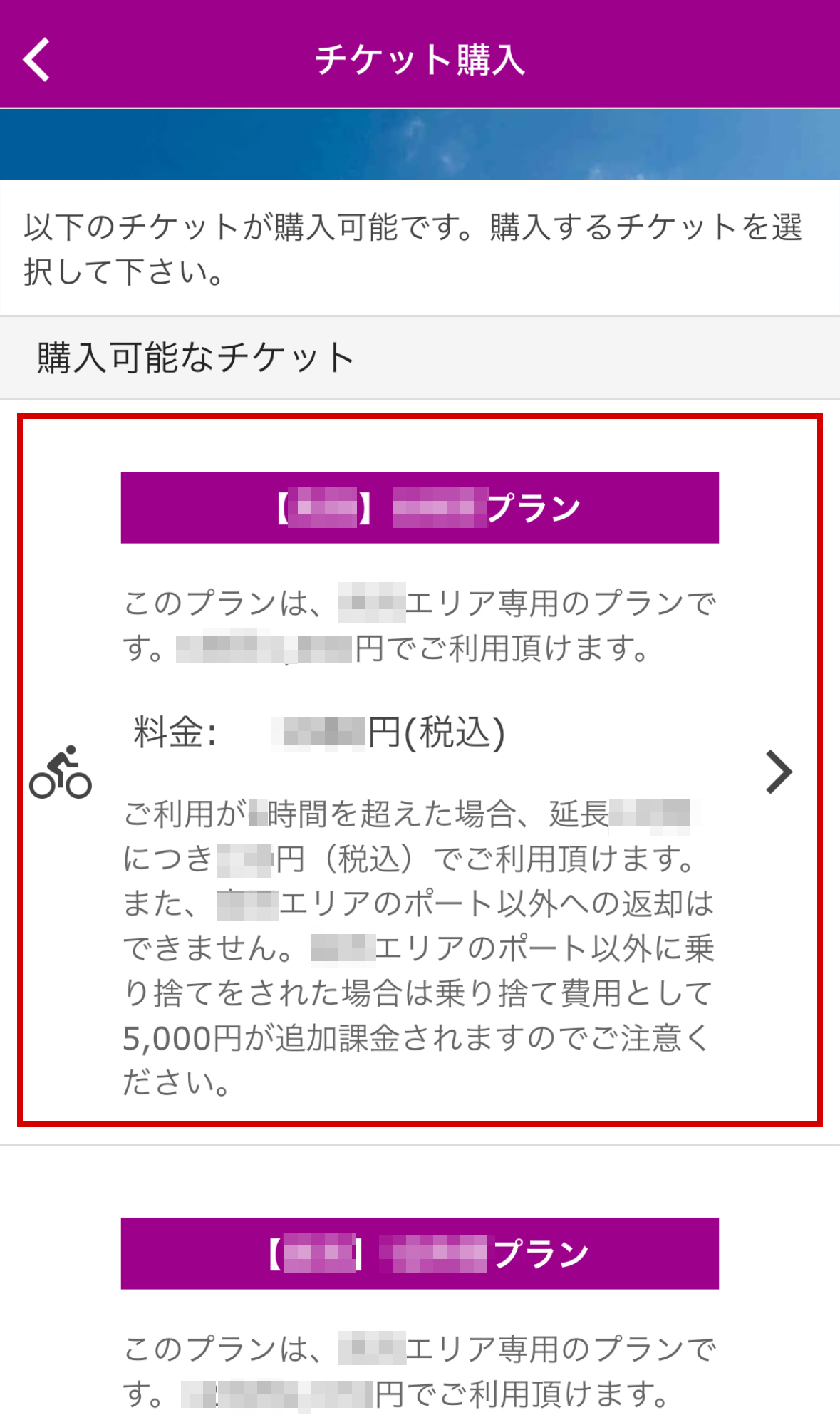
利用時間のプランを選ぶ
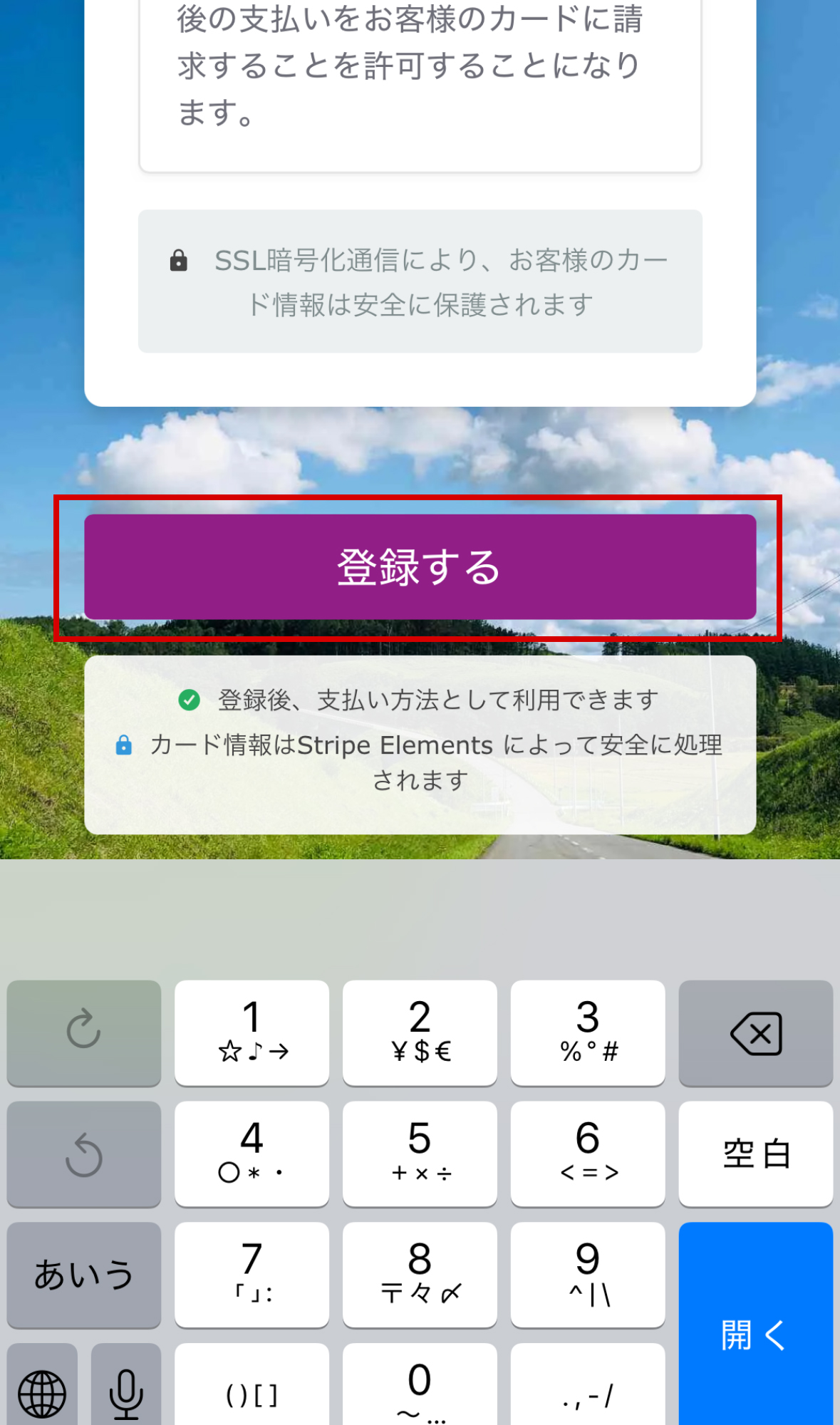
クレジットカード情報を記入
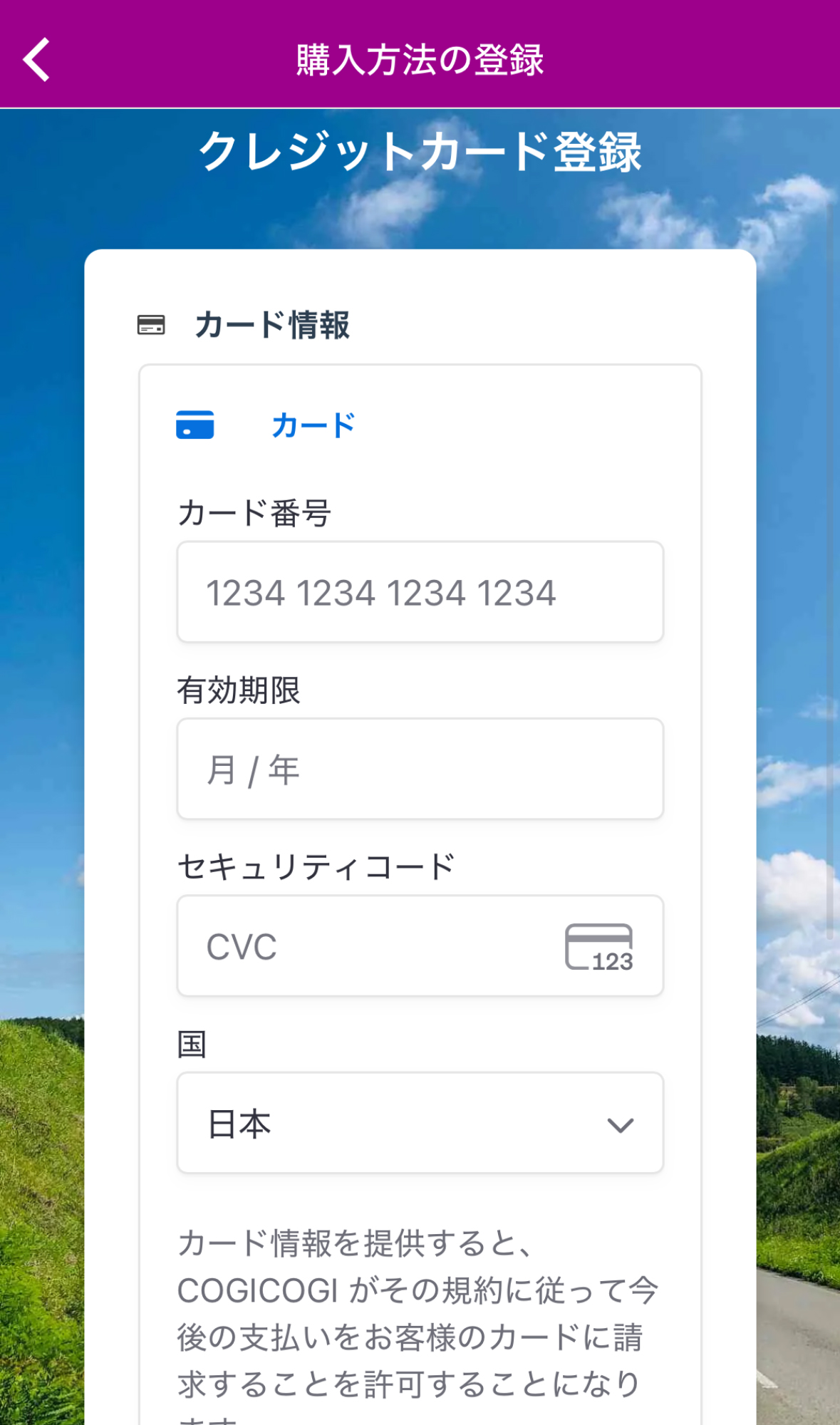
カード情報を登録する
「購入する」を押して購入完了
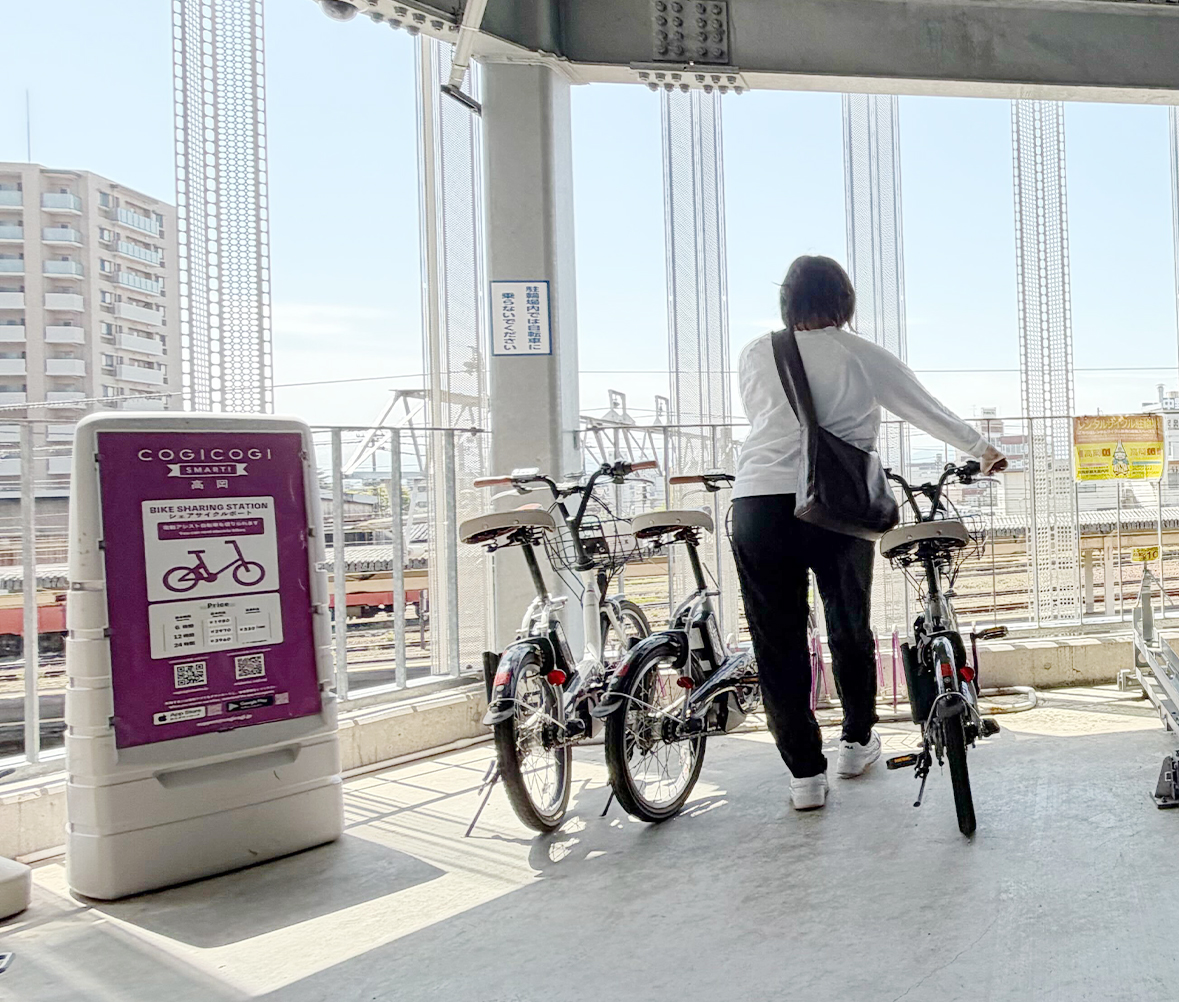
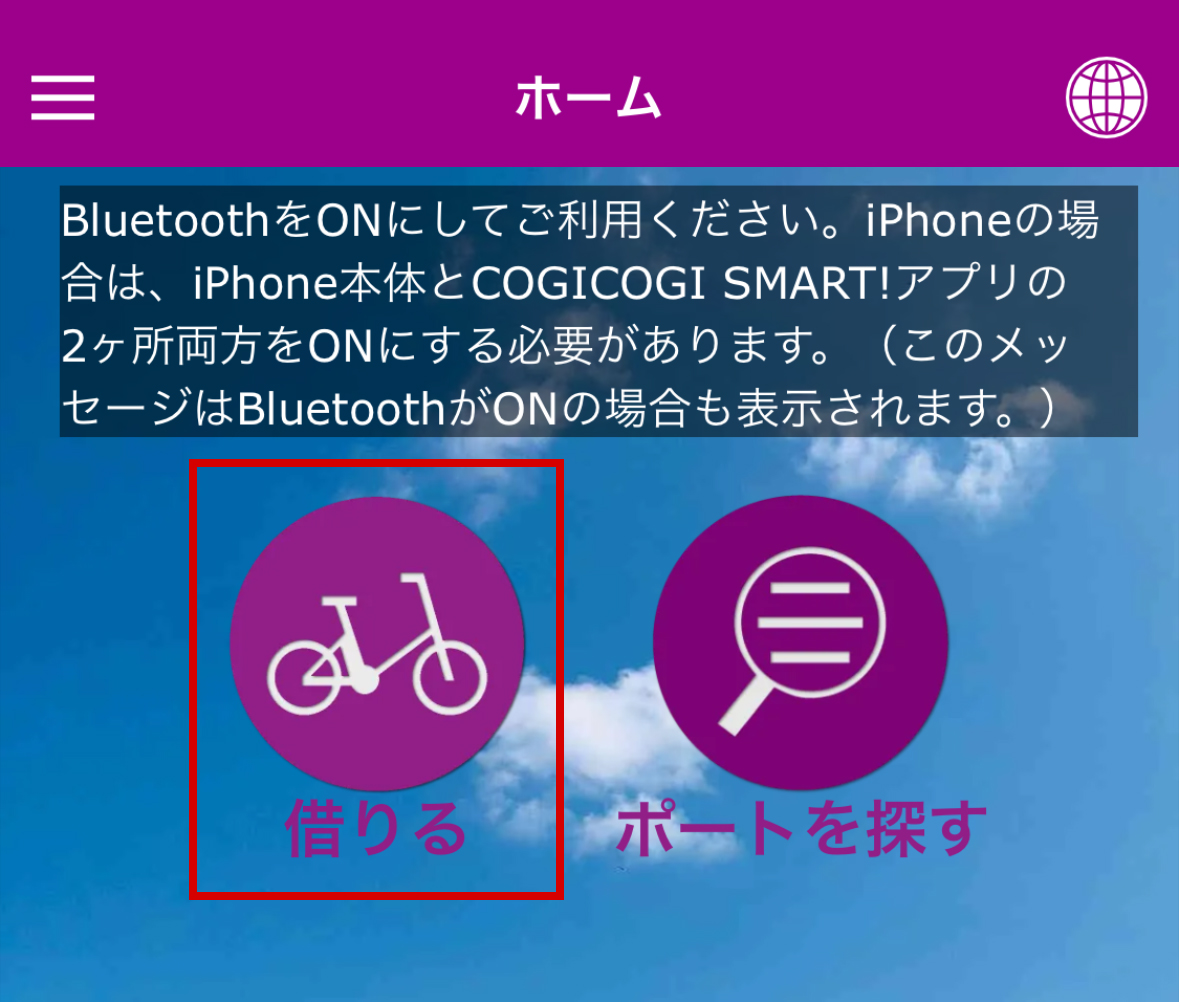
ホーム画面の「借りる」から利用可能な自転車を選択します。
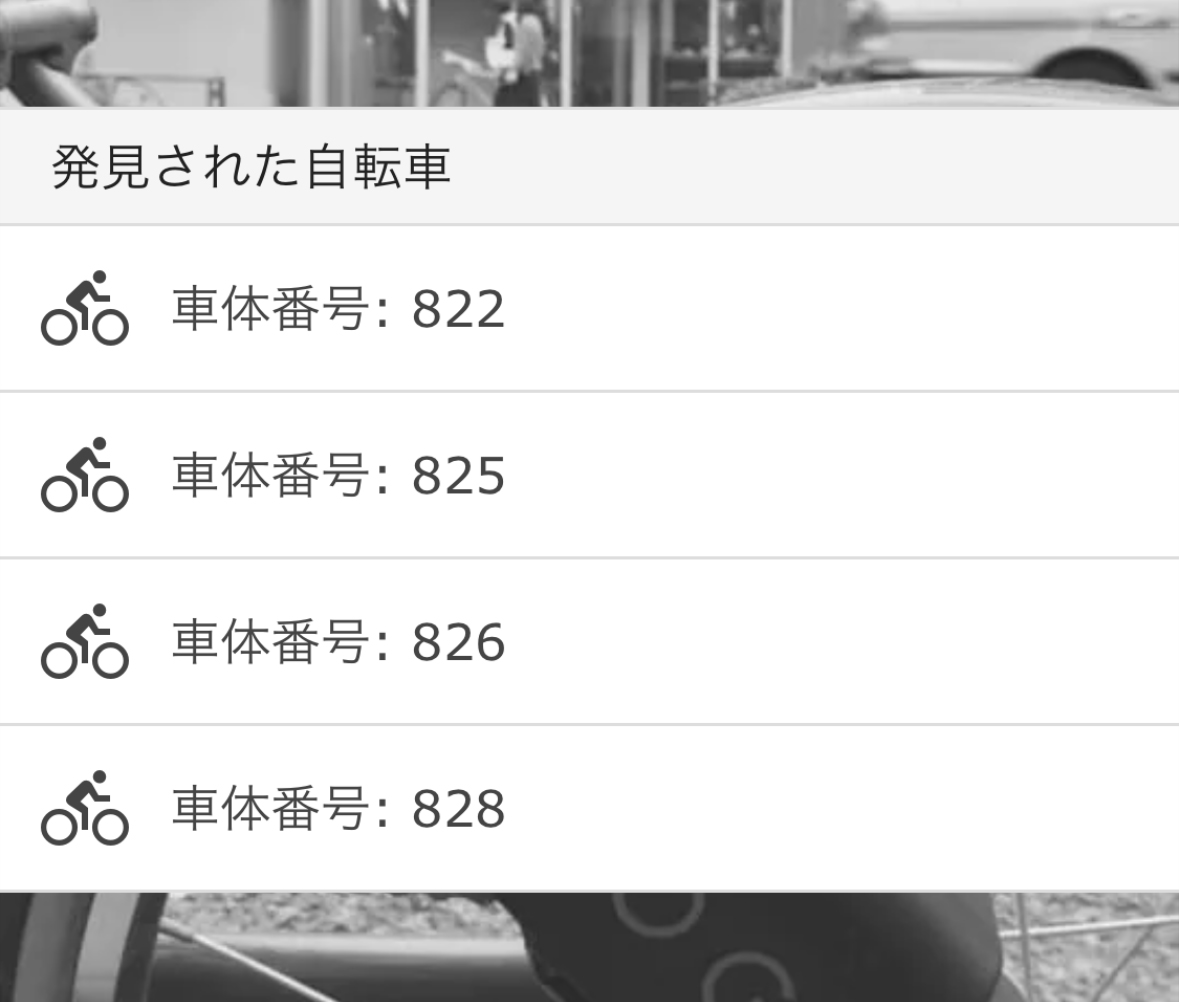
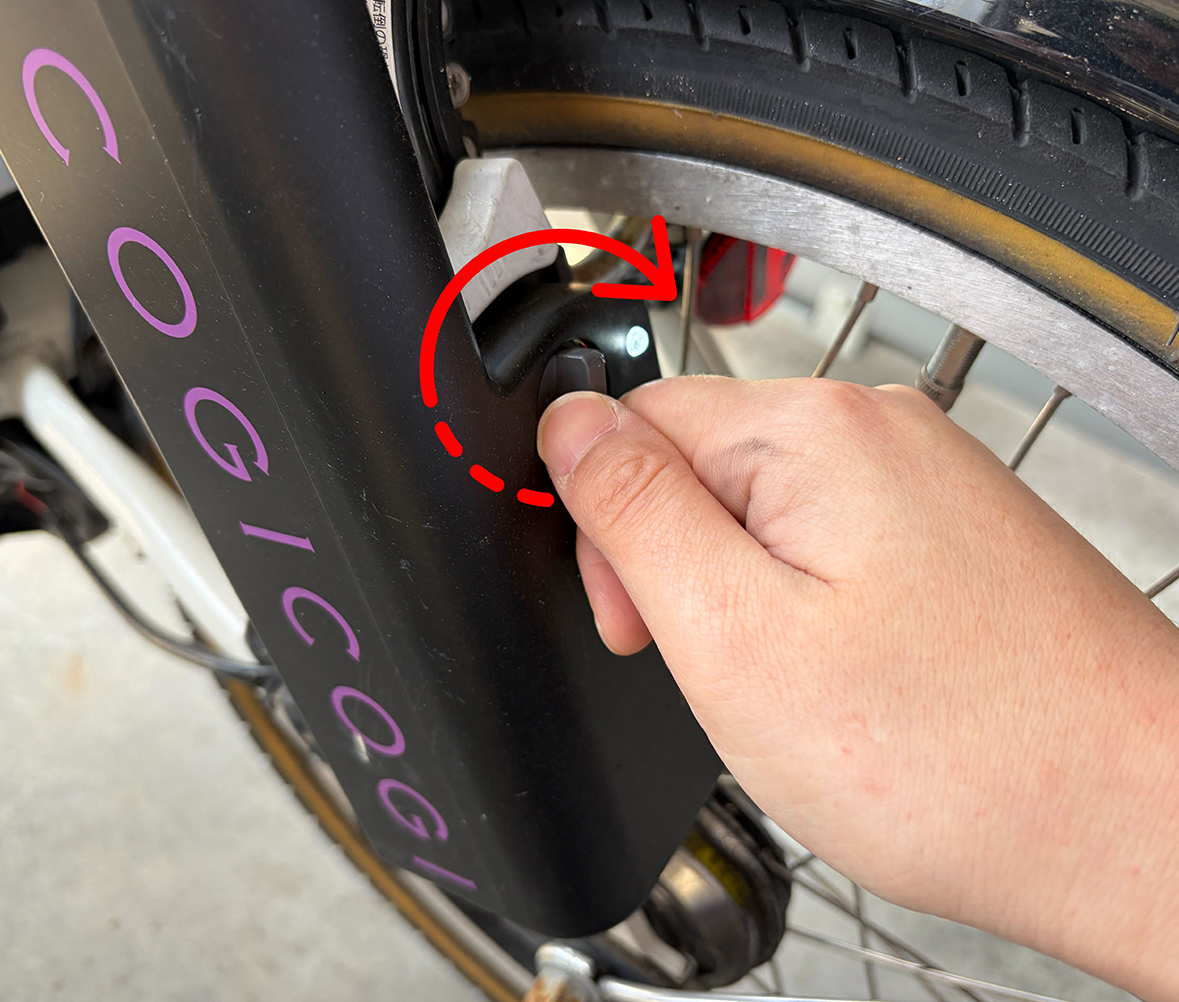
ポート付近でアプリが自転車を認識したら、対象の番号を選び、鍵を開錠して利用開始します。
ポートに行く
「借りる」をタップ
借りる自転車の番号をタップ
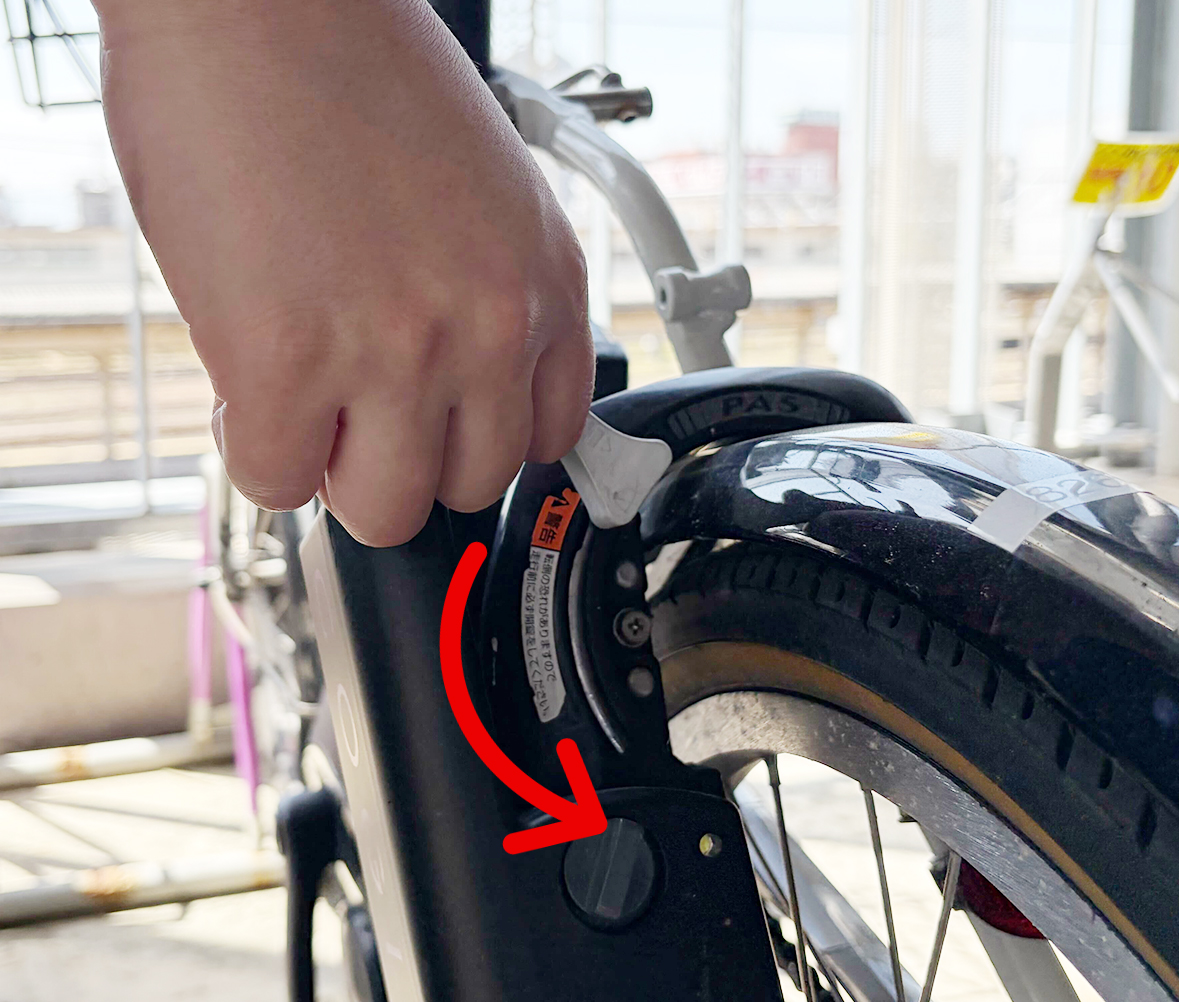
ランプ下のつまみを右に回し開錠
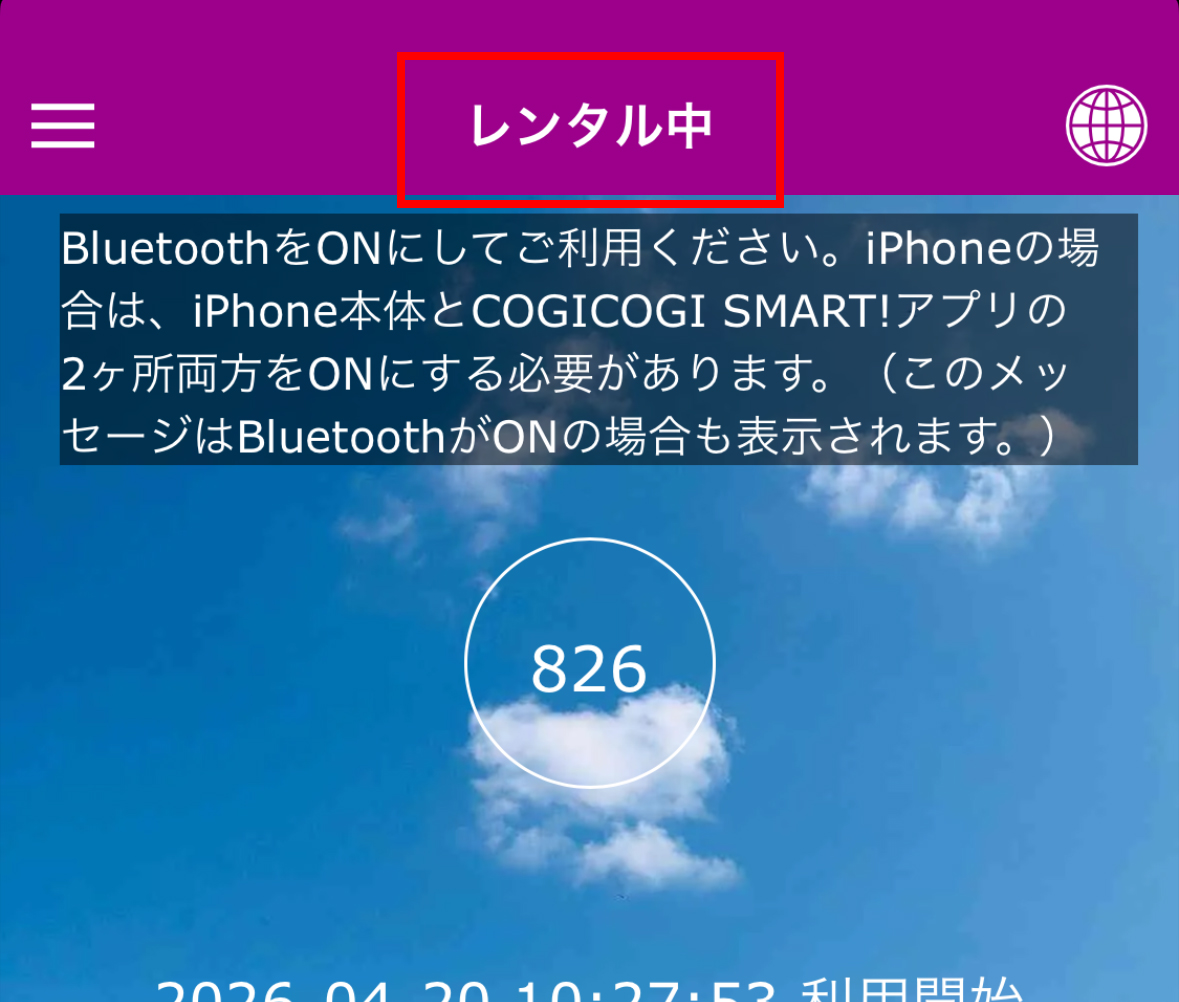
「レンタル中」表示を確認
自転車を借りる
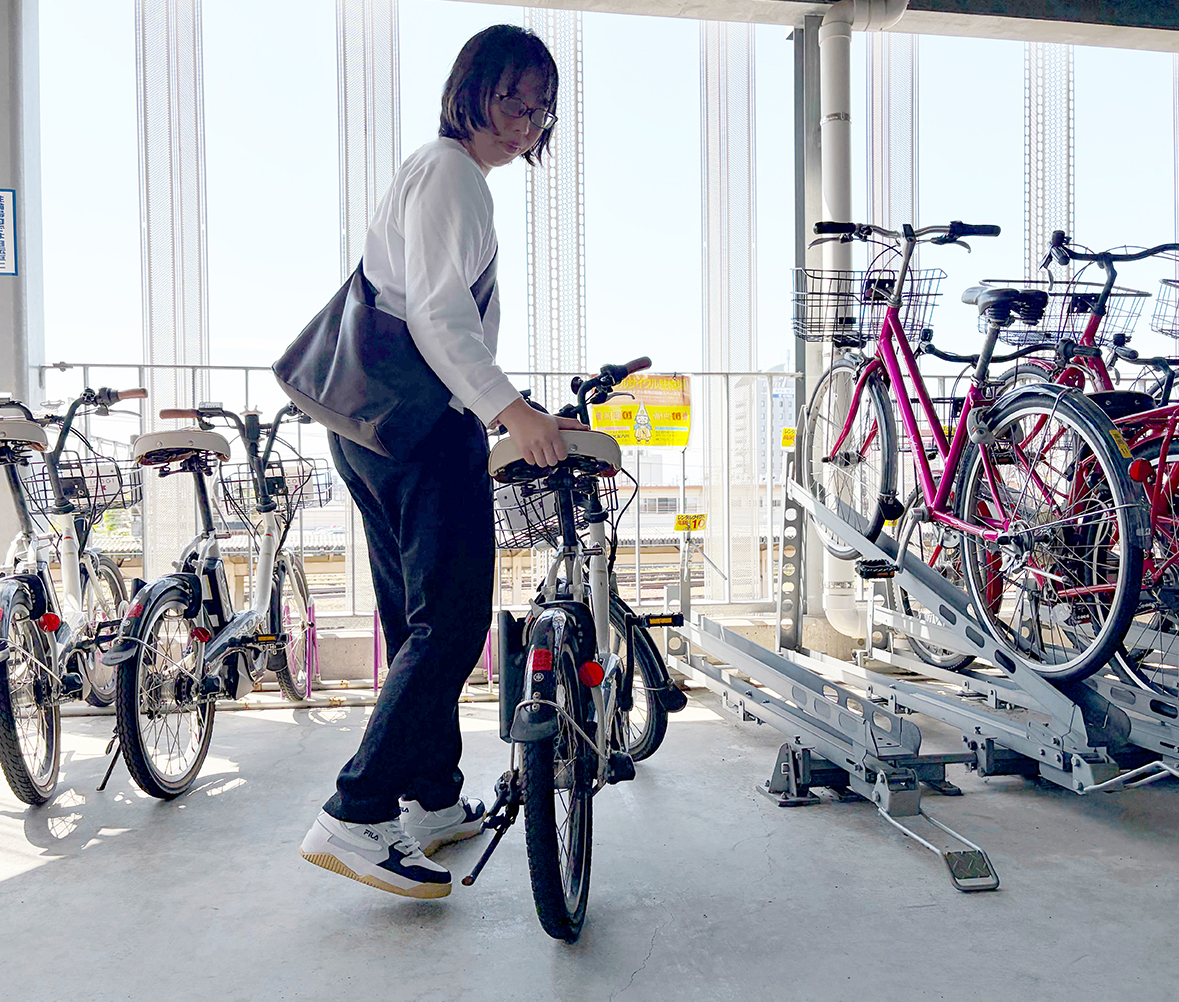
途中で立ち寄るときなど、一時的に鍵を閉めることができます。
施錠方法は通常の自転車と同じく、レバーを下げて施錠します。
施錠する
レバーを下げてロック
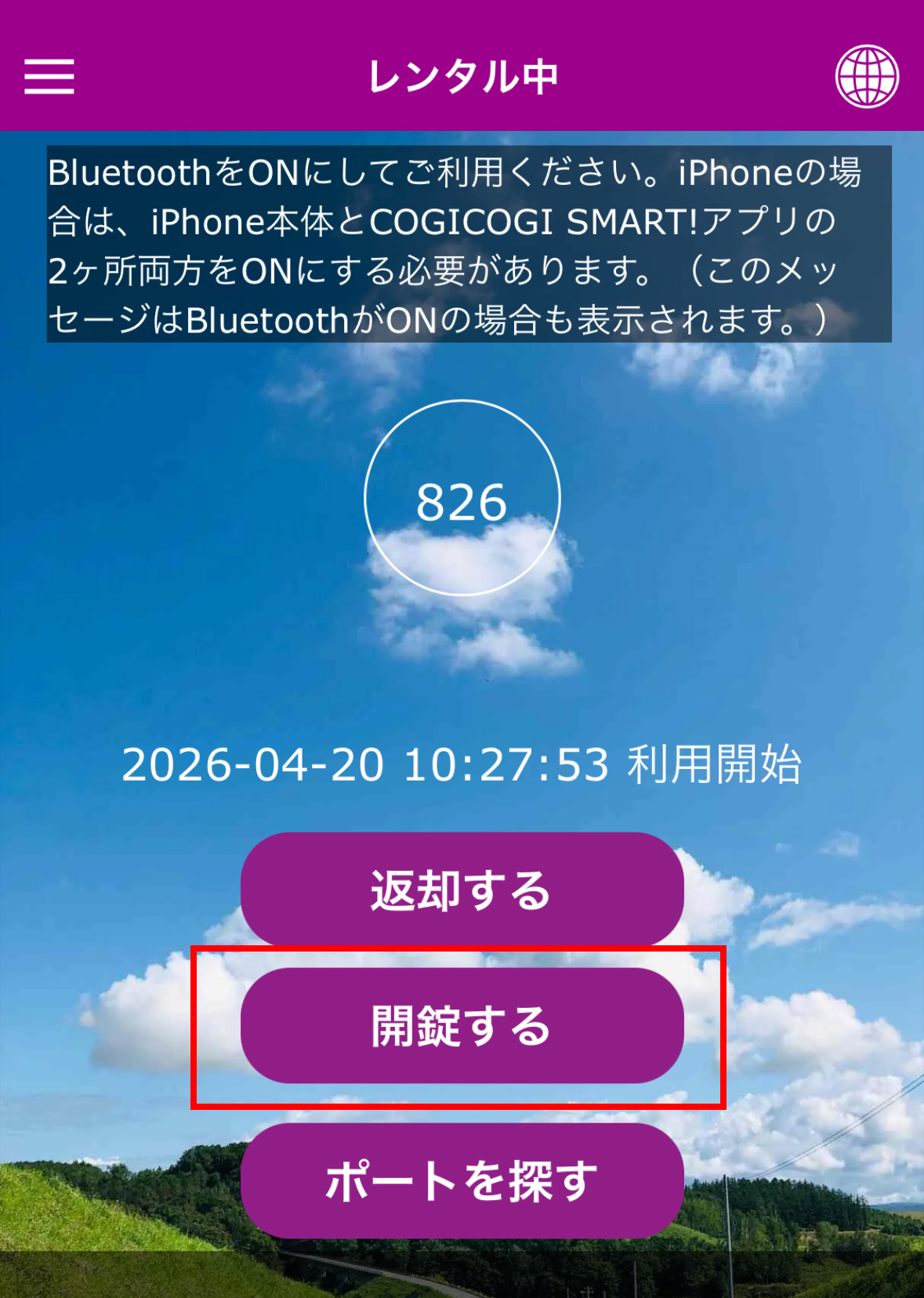
アプリを使って開錠する
「開錠する」を押す
ランプ下のつまみを右に回し開錠
お好きなポートに自転車を返却できます。(ポートの場所はアプリで見られます)
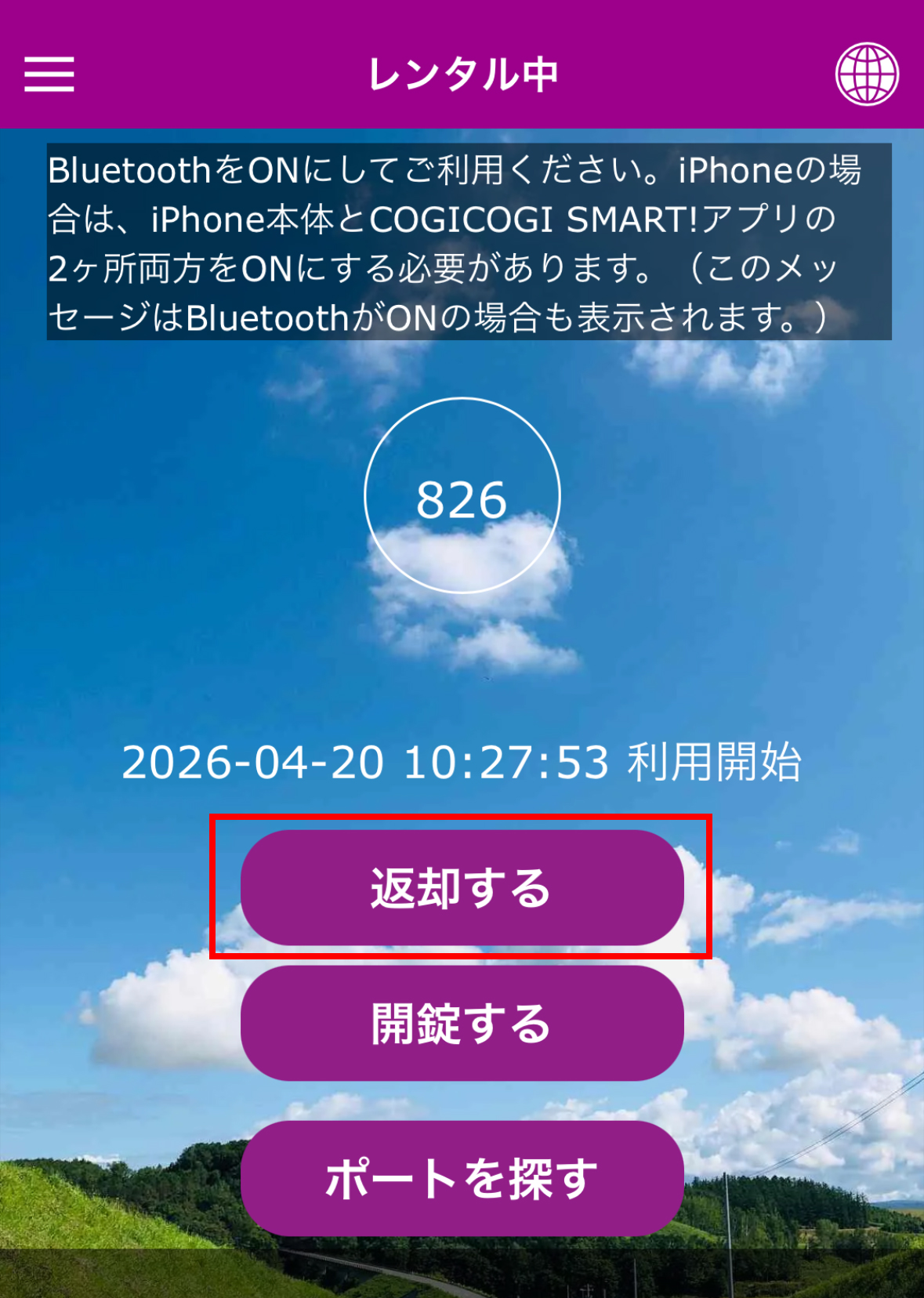
自転車の鍵を閉めてから、アプリ画面の「返却する」を押すと返却完了です。
自転車の鍵を閉める
「返却する」をタップ
Have a nice dayが表示されたことを確認